
Le mode Hôtesse permet au personnel d’accueil d’utiliser son propre téléphone ou un appareil dédié pour gérer rapidement et efficacement l’arrivée des invités. À chaque scan, QRGATE vérifie le billet et les règles d’accès de l’événement, puis affiche un résultat clair à l’opérateur.
Le parcours d’accès complet sur un seul écran
Le mode hôtesse est bien plus qu’un lecteur de QR codes. Le personnel d’accueil travaille dans le contexte de l’événement QRGATE : le système identifie le billet et vérifie également si l’invité peut accéder à l’événement à ce moment précis, conformément aux règles d’accès configurées.
Le RSVP indique l’intention déclarée de l’invité de participer. Le contrôle d’accès confirme que l’invité est effectivement arrivé et que le système a accepté son admission.
Préparez-vous avant l'arrivée des invités
La préparation est essentielle pour assurer un accès fluide à l'événement. La personne chargée de contrôler les entrées doit disposer de l'autorisation de l'équipe d'accueil pour l'événement, le navigateur doit avoir accès à l'appareil photo et un court test doit être effectué avant l'ouverture des portes.
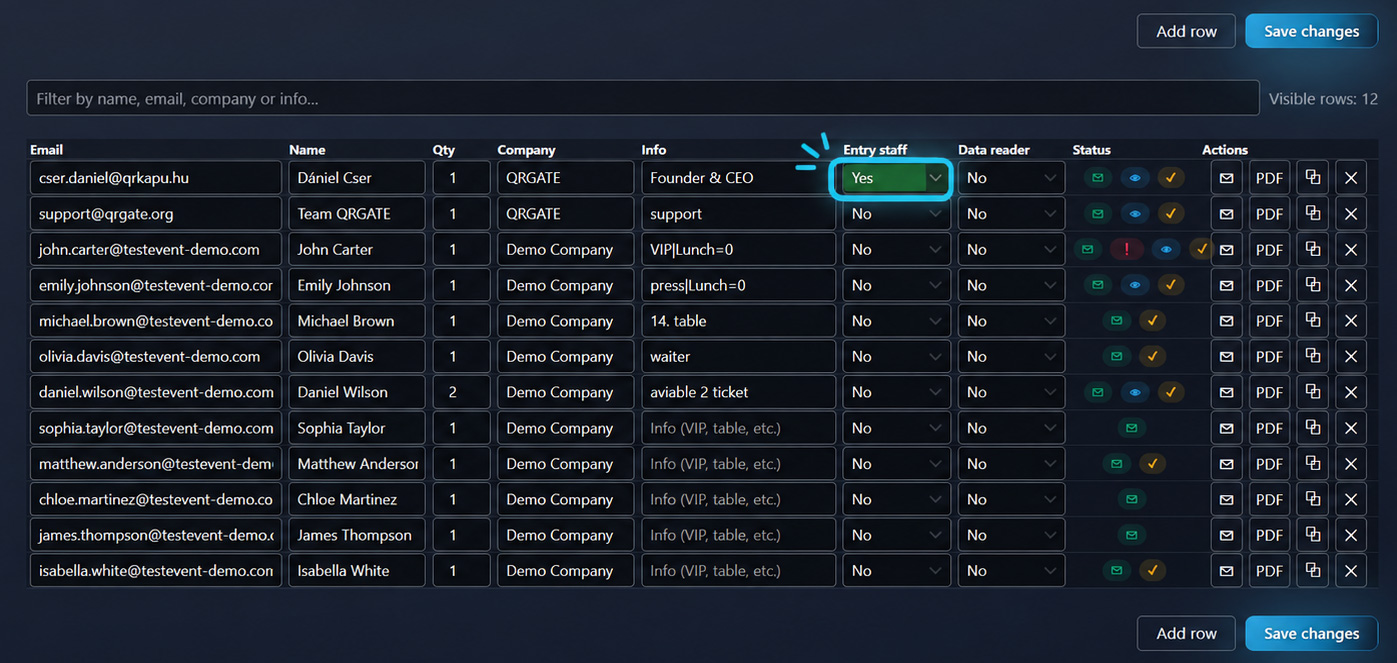
Deux façons simples de démarrer le contrôle des entrées
Depuis un appareil personnel autorisé
Le personnel d’accueil ouvre sa propre page de billet QRGATE et utilise le bouton de démarrage du contrôle d’accès pour lancer le mode hôtesse sur cet appareil.
Depuis un téléphone ou une tablette dédiés
Ouvrez la page QRGATE de contrôle d’accès correspondant au pays concerné, puis scannez un billet QR autorisé du personnel d’accueil. Le système identifie l’événement et démarre la session de contrôle d’accès appropriée.
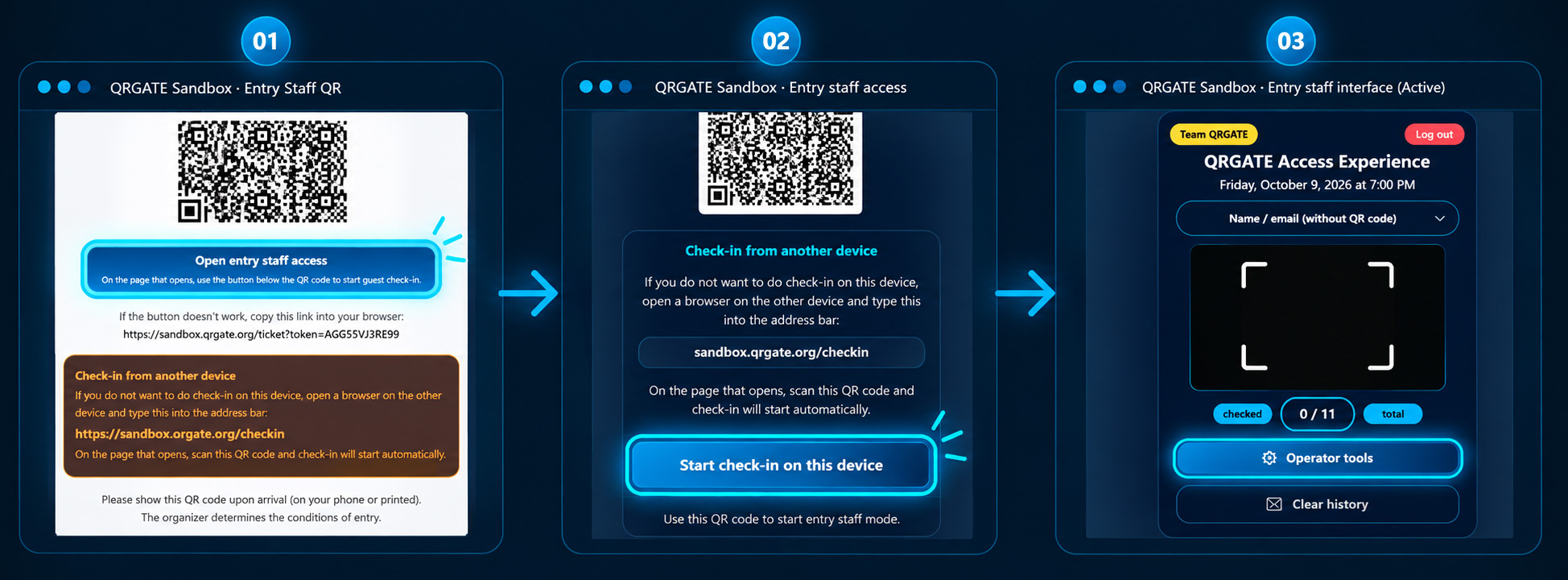
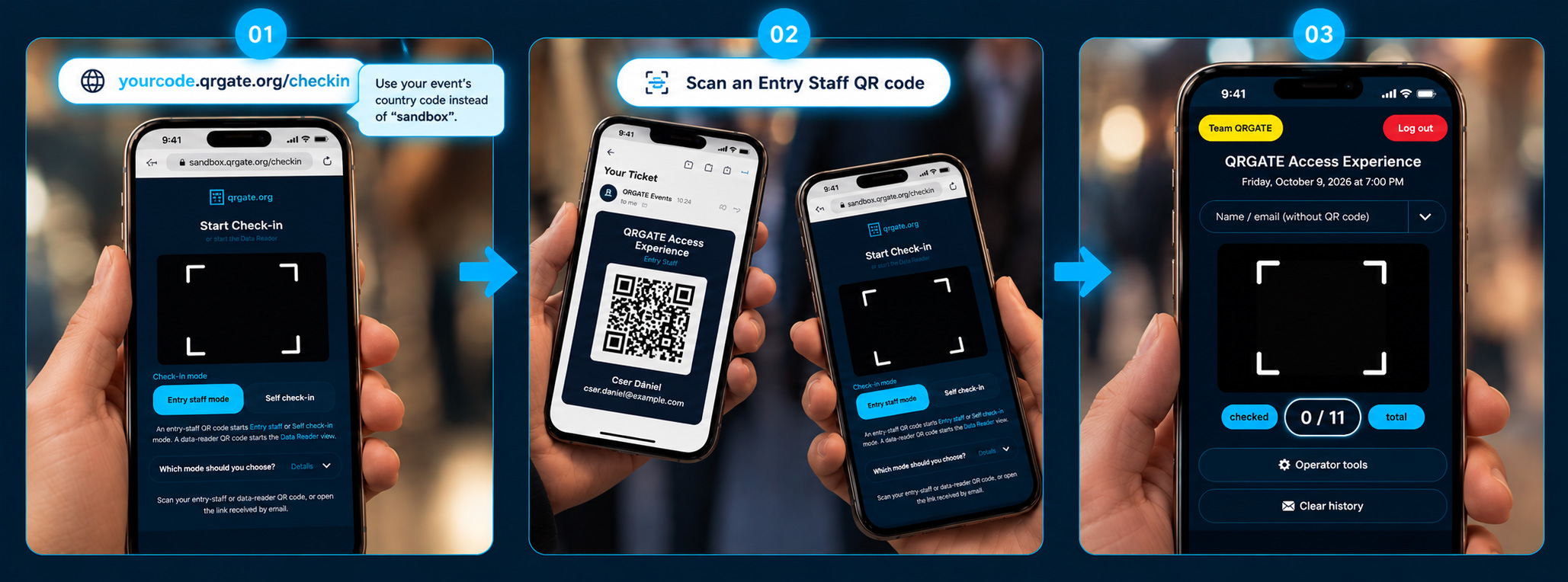
Ne publiez pas de billet QR du personnel d’accueil et ne l’utilisez pas dans des supports marketing. Les captures d’écran des guides publics doivent utiliser exclusivement un accès sandbox ou de démonstration.
L’invité présente son billet et le personnel d’accueil le scanne
Une fois le mode hôtesse ouvert, la caméra est prête à scanner les billets QR des invités. Le QR code peut apparaître sur la page du billet QRGATE, sur un billet ouvert depuis l’invitation ou, lorsque cette option est prise en charge, dans Apple Wallet ou Google Wallet.
- Placez le cadre de la caméra sur le QR code de l’invité.
- Maintenez l’appareil immobile pendant que le système identifie le billet.
- Attendez que QRGATE affiche clairement le résultat de l’accès.
- Laissez l’invité passer uniquement après l’affichage d’un résultat positif.
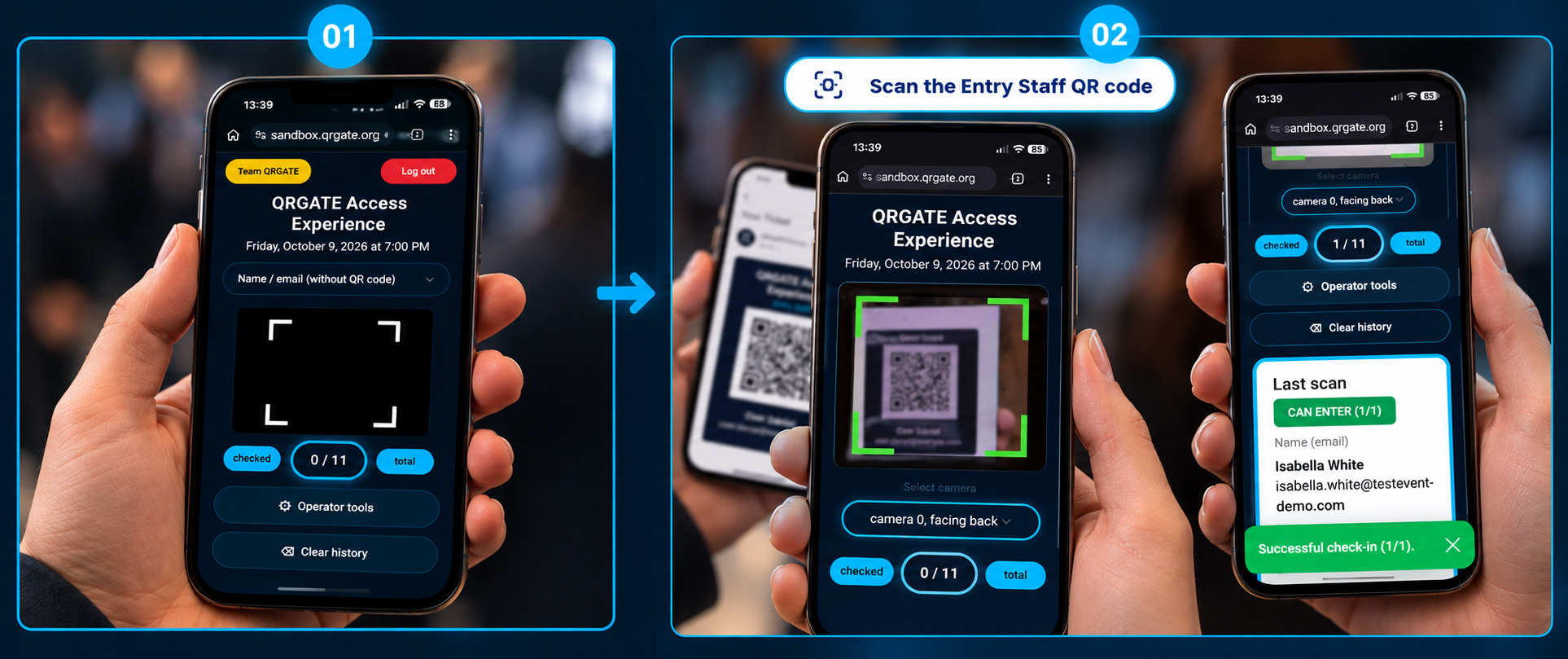
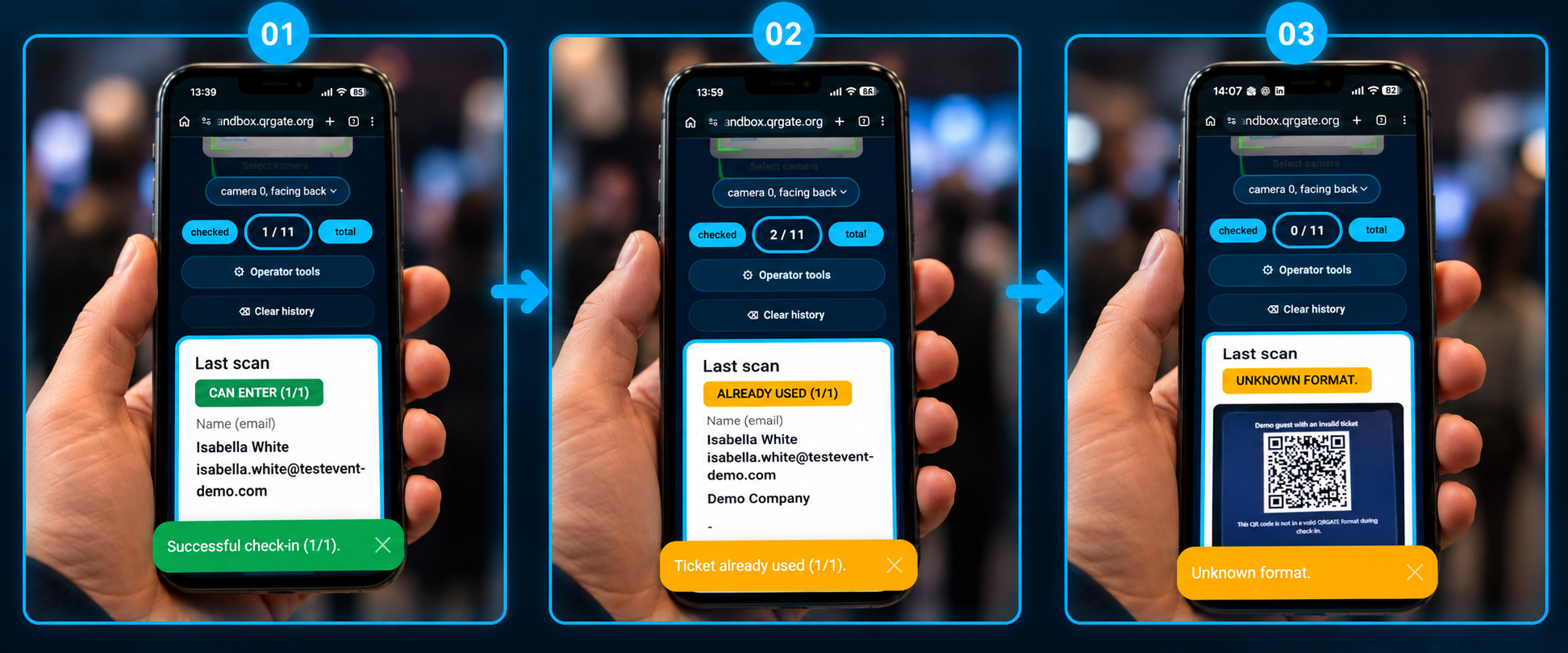
Le système indique immédiatement si l’invité peut entrer
Après avoir reconnu le QR code, QRGATE vérifie l’événement, le statut du billet, le jour de l’événement actif et le nombre d’accès disponibles. Le personnel d’accueil n’a pas besoin de vérifier séparément l’invité dans un tableur ou sur papier.
Accès autorisé
QRGATE a validé le contrôle d’accès. L’invité peut entrer et son accès est enregistré pour l’événement.
Le billet ne peut pas être utilisé
Le système indique lorsqu’un billet ne peut pas être accepté, par exemple lorsqu’il ne reste plus d’accès disponible ou que le billet ne respecte pas les règles actuelles de l’événement.
Pas de code QR ? Retrouvez l’invité et effectuez un contrôle d’accès manuel
Un invité peut ne pas retrouver son invitation, ne pas avoir de téléphone, ne pas avoir reçu d’e-mail ou avoir été ajouté à la liste des invités sans adresse e-mail. Il n’est pas nécessaire de passer à une liste papier distincte.
Grâce à la recherche d’invités du mode Hôtesse, le personnel d’accueil peut retrouver l’invité à partir des informations disponibles, sélectionner le bon résultat et effectuer le contrôle d’accès dans le même processus événementiel contrôlé.
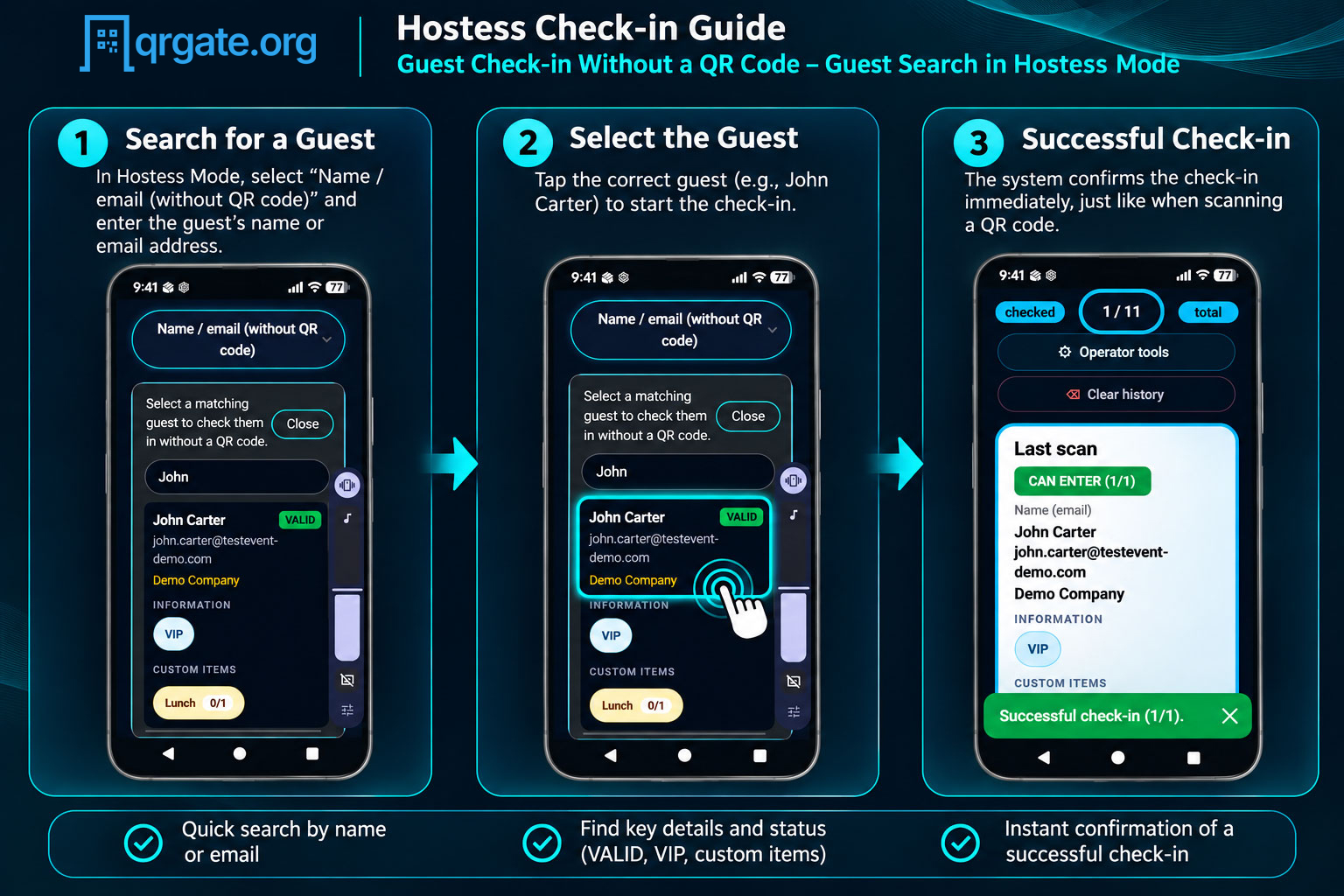
Un invité sans billet QR ne doit pas être enregistré séparément. L’admission est associée à la même fiche invité que pour un contrôle d’accès par QR, et les mêmes autorisations actuelles, droits d’admission et statuts sont vérifiés.
Une ou plusieurs entrées avec le même billet QR
QRGATE applique les règles d'accès du billet et de l'événement. Un billet à entrée unique ne peut pas être réutilisé indéfiniment après un contrôle d'accès réussi. Si plusieurs entrées sont autorisées, le même billet QR peut être utilisé tant qu'il reste une entrée autorisée selon la règle applicable.
- Un billet QR peut autoriser plusieurs entrées.
- Le système comptabilise les entrées utilisées et restantes.
- Pour un événement sur plusieurs jours, l'autorisation peut également varier selon le jour de l'événement actif.
- L'équipe d'accueil n'a pas besoin de se souvenir des entrées précédentes.
Testez l’intégralité du parcours d’entrée QR avant le jour de l’événement
QRGATE vous permet de tester en toute sécurité le parcours de contrôle des entrées d’un événement à venir avant le jour de l’événement. Vous pouvez vérifier la reconnaissance des tickets QR, le fonctionnement de l’appareil photo et l’interface d’entrée avant l’arrivée du premier invité.
Dans le mode test pris en charge pour un événement à venir, le système affiche des résultats de contrôle des entrées simulés. Un scan de test n’enregistre pas une entrée réelle et ne modifie pas le statut réel de l’invité dans la liste des invités.
Comment tester le mode Hôtesse
Générer tous les codes QR dans un seul PDF
Ouvrez la liste des invités et les tickets QR dans l’administration de l’événement, puis sélectionnez PDF de tous les badges (impression).
QRGATE crée un PDF imprimable pouvant inclure les codes QR des invités et du personnel d’accueil.
Ouvrir le PDF de badges généré
Le PDF présente les codes QR sur des cartes claires et imprimables. Les invités et le personnel d’accueil sont identifiés séparément.
Il n’est pas nécessaire de l’imprimer pour le test : affichez-le sur un ordinateur ou un autre appareil.
Scanner le code QR avec un téléphone portable
Démarrez le mode Hôtesse sur le téléphone et autorisez l’accès à l’appareil photo.
Pointez l’appareil photo vers le code QR d’un invité affiché sur l’écran de l’ordinateur ou sur un badge imprimé.
QRGATE affiche le résultat dans la même interface d’entrée que celle utilisée le jour de l’événement.
Tester sans enregistrer une entrée réelle
Lorsque le mode test est activé pour un événement à venir, un avertissement jaune indique que le contrôle des entrées est simulé.
Un scan de test ne consomme pas l’entrée de l’invité. Le même code QR peut être scanné plusieurs fois dans la limite prévue pour les tests.
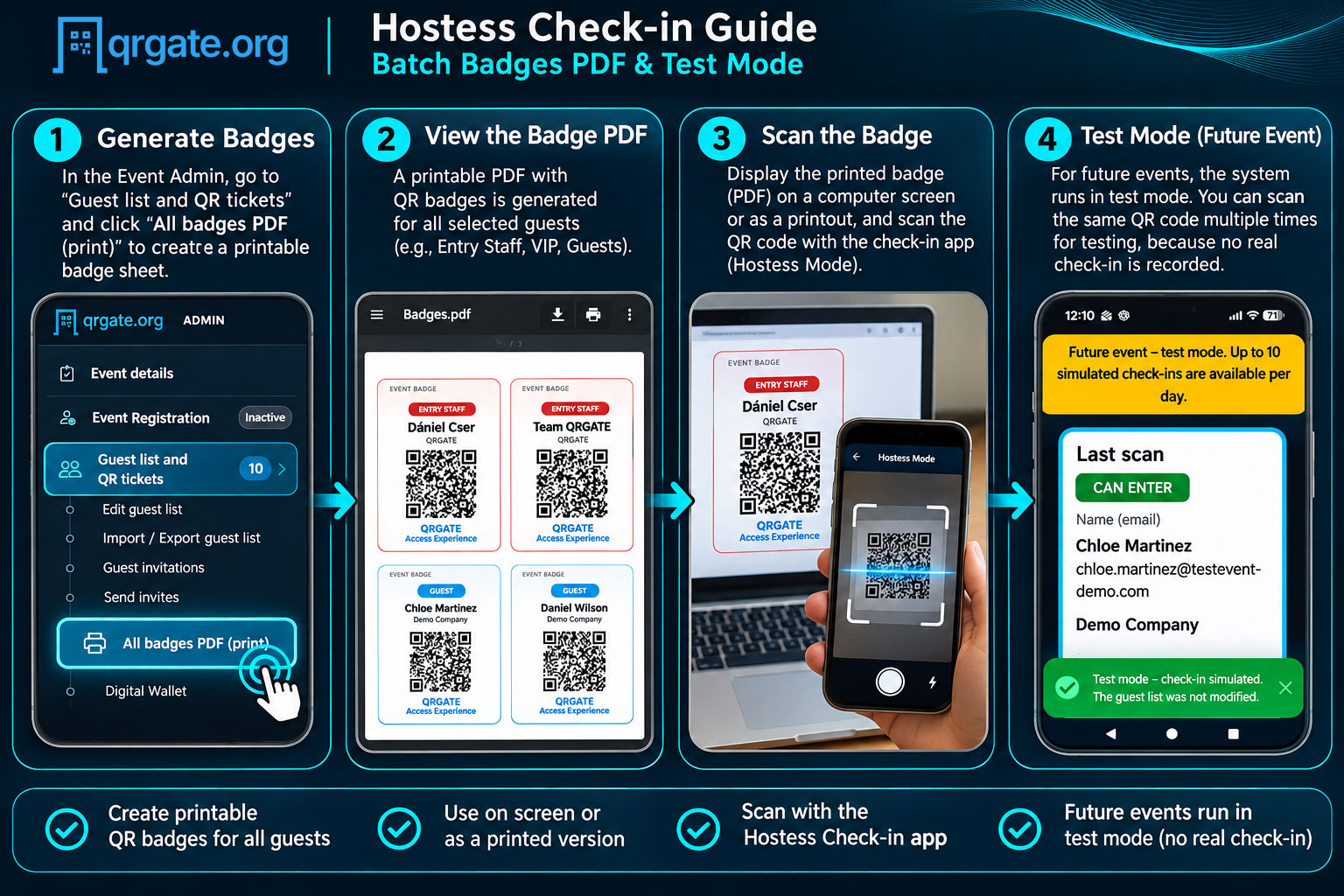
Avant l’événement, vérifiez l’accès du personnel d’accueil, le fonctionnement de l’appareil photo, la reconnaissance des tickets QR et la bonne compréhension des résultats d’entrée par l’équipe.
Un PDF de badges affiché sur un ordinateur et un téléphone portable suffisent au personnel d’accueil pour s’exercer au mode Hôtesse.
Vérifiez que le mode Hôtesse démarre, que l’autorisation d’utiliser l’appareil photo est accordée, que le ticket QR est reconnu, que les résultats d’entrée sont clairs et que la recherche d’invités fonctionne par nom ou par e-mail.
Pour un événement à venir, QRGATE peut afficher un avertissement jaune Événement à venir – mode test. La limite actuellement prise en charge est de 10 contrôles des entrées simulés au maximum par jour d’événement.
Un scan de test réussi ne modifie pas le statut réel d’entrée de l’invité. Le même ticket QR peut être contrôlé plusieurs fois dans la limite prévue pour les tests.
Ce comportement s’applique uniquement au mode test affiché. Le contrôle des entrées en conditions réelles vérifie les autorisations réelles du ticket et le nombre d’entrées restantes. Un ticket à entrée unique déjà utilisé ne permet pas une nouvelle entrée.
Poursuivre l’accès pris en charge sans Internet et synchroniser automatiquement
La connexion Internet peut être interrompue sur le lieu de l’événement. Grâce au contrôle d’accès hors ligne pris en charge dans le mode Hôtesse de QRGATE, l’accès ne doit pas nécessairement s’arrêter immédiatement. À partir des données locales disponibles, le système peut valider les billets QR et enregistrer les opérations d’accès prises en charge sans connexion.
Le fonctionnement hors ligne permet d’autoriser les admissions valides et de détecter un nouveau scan d’un billet déjà utilisé sur cet appareil. Lorsque la connexion est rétablie, QRGATE tente automatiquement de synchroniser les événements de contrôle d’accès en attente avec le service central.
Billet valide : accès autorisé
La validation des billets QR compatibles peut fonctionner sans connexion Internet. Si le billet est valide dans les données locales disponibles et qu’il reste une admission, le système affiche un résultat vert et enregistre localement le contrôle d’accès.
Billet déjà utilisé : accès refusé
Si le même billet à entrée unique est à nouveau scanné hors ligne, QRGATE détecte son utilisation locale précédente. Le résultat jaune DÉJÀ UTILISÉ empêche une nouvelle admission.
Que se passe-t-il lorsque la connexion Internet revient ?
QRGATE tente automatiquement d’envoyer les événements d’accès en attente depuis l’appareil. L’indication hors ligne disparaît lorsque la connexion est rétablie et les admissions correctement synchronisées sont ajoutées à l’enregistrement central.
Un billet utilisé ne redevient pas réutilisable lorsque le fonctionnement en ligne reprend. QRGATE continue de refuser les admissions répétées conformément aux autorisations actuelles du billet.
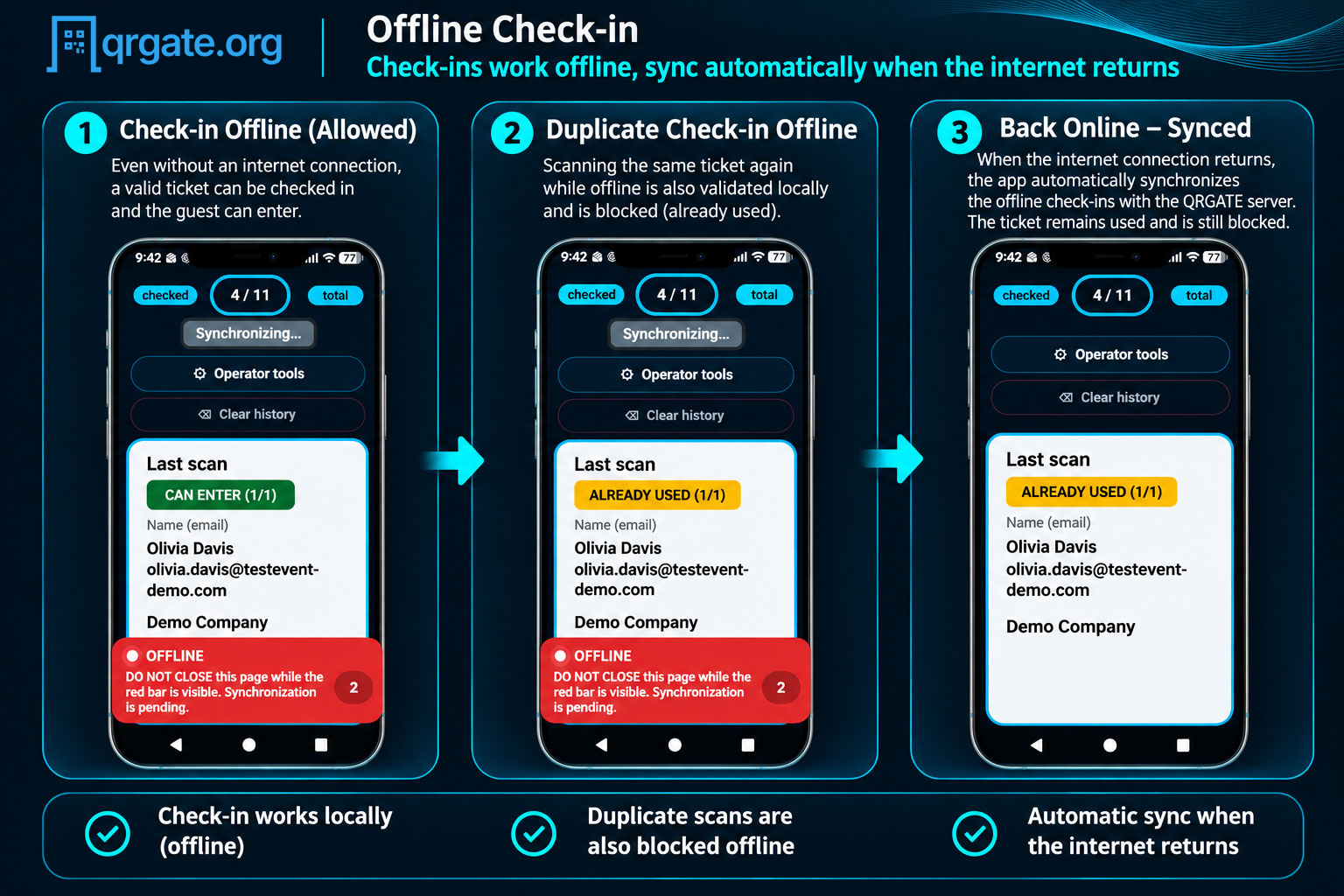
Une perte temporaire de connexion n’interrompt pas nécessairement un contrôle d’accès compatible. Le personnel d’accueil peut poursuivre les opérations hors ligne prises en charge, l’appareil vérifie localement les utilisations enregistrées et QRGATE tente une synchronisation dès que la connexion est rétablie.
Une barre rouge HORS LIGNE peut signaler une synchronisation en attente. Son compteur indique le nombre d’opérations en attente.
Tant que l’avertissement rouge est visible, ne fermez pas la page et n’effacez pas les données du navigateur. Rétablissez la connexion et laissez la synchronisation se terminer.
Le contrôle d’accès hors ligne ne signifie pas que toutes les fonctionnalités de QRGATE fonctionnent sans Internet. Il s’applique aux opérations de contrôle d’accès prises en charge et aux données locales disponibles. Le service central effectue le rapprochement final des opérations réalisées sur des appareils distincts et déconnectés.
Les petits détails font toute la différence sur place
Lors de la première utilisation, le navigateur demande l'autorisation d'accéder à l'appareil photo. Autorisez-la. Certains téléphones proposent plusieurs appareils photo arrière ; si la reconnaissance du QR code est peu fiable ou si l'image est trop large, sélectionnez l'appareil photo qui capture le code le plus rapidement et le plus nettement.
En cas de problème
Vérifiez l’autorisation d’utiliser l’appareil photo dans le navigateur, puis rechargez la page.
Sélectionnez une autre caméra arrière, nettoyez l’objectif et demandez à l’invité d’augmenter la luminosité de son écran.
Utilisez la recherche d’invités, sélectionnez le bon invité et effectuez le contrôle d’accès manuellement.
Vérifiez le résultat dans QRGATE. Le billet ne dispose peut-être plus d’entrées disponibles.
Surveillez l’indication de fonctionnement hors ligne et de synchronisation en attente. Une fois la connexion rétablie, vérifiez que les opérations en attente ont bien été synchronisées.
Vérifiez que l’autorisation du personnel d’accueil utilisée est bien associée à cet événement.
Cinq minutes avant l'ouverture des portes
Si le QR code de test fonctionne, que la recherche d'invités est disponible et que l'équipe d'accueil comprend les résultats acceptés et refusés, le mode accueil est prêt pour le jour de l'événement.
Testez l'ensemble du parcours de contrôle d'accès lors d'un événement de démonstration
Créez une liste d'invités, générez des billets QR, ouvrez le mode accueil et testez le contrôle d'accès avant l'événement.
Ressources QRGATE associées
Solution de contrôle d’accès événementiel par QR code
Découvrez comment la validation des billets QR associés aux invitations permet de contrôler l’accès des invités.
Contrôle d’accès à un événement cloud avec le mode hors connexion
Découvrez les opérations d’accès locales prises en charge et la synchronisation centrale une fois la connexion rétablie.
Contrôle d’accès assisté par le personnel ou en autonomie
Choisissez le parcours d’accès adapté à l’événement et à l’expérience des invités.